

Klanten
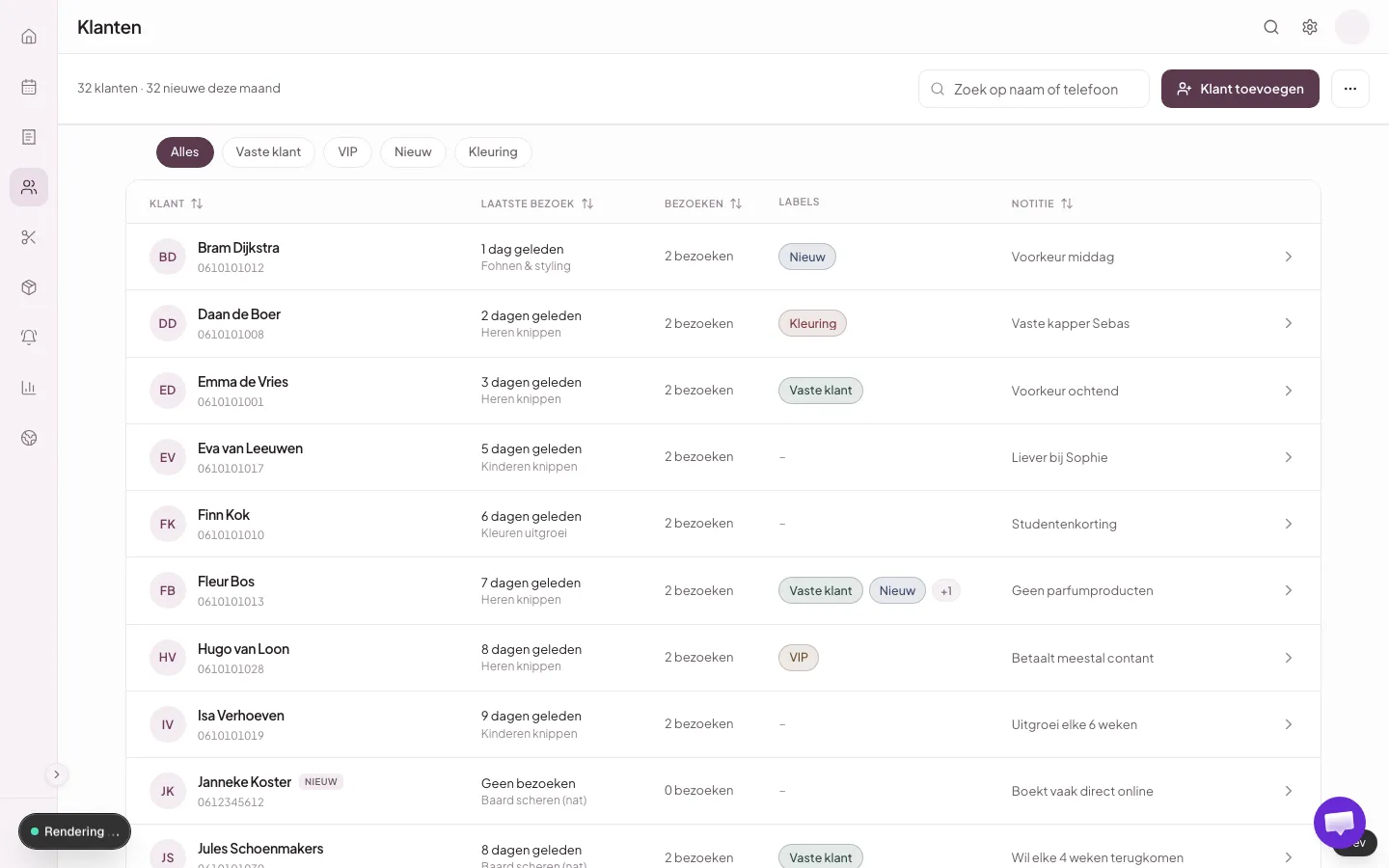
Klanten ordenen en terugvinden met labels
Labels zijn herkenbare groepsnamen waarmee je klanten ordent en het klantenoverzicht filtert. Koppel ze aan één of meer klanten en gebruik neutrale namen die geen gevoelige informatie prijsgeven.
- Auteur
- Door het team van Salongeboekt
- Leestijd
- 4 minuten lezen
- Bijgewerkt
- Bijgewerkt 20 augustus 2026
- Rollen
- Eigenaar, beheerder en medewerker met agenda-toegang
Stap 1: Kies neutrale labels
Kies een naam die het werkdoel beschrijft, zoals Vaste klant, Nieuw of Kleuring. Vermijd labelnamen over gezondheid, afkomst, geloof, financiën of andere gevoelige kenmerken. Gebruik voor noodzakelijke individuele context liever een korte, zorgvuldige klantnotitie.
Stap 2: Maak of wijzig een label
Open Klanten, kies Meer acties en daarna Labels beheren. Vul een naam in, kies een herkenbare kleur en maak het label aan. In hetzelfde venster kun je de naam of kleur later wijzigen. Zo'n wijziging geldt direct voor alle klanten die het label hebben.
Stap 3: Koppel labels aan klanten
Kies Meer acties en Selecteren, vink één of meer klanten aan en kies Label toevoegen. Op een klantprofiel kun je labels ook afzonderlijk aanpassen. Controleer bij meerdere selecties altijd het aantal gekozen klanten voordat je bevestigt.
Stap 4: Filter het klantenoverzicht
Klik boven de lijst op een label om alleen die groep te tonen. Combineer het label met de zoekbalk om snel één klant terug te vinden. Kies Alles om het filter weer op te heffen. Vanuit het profiel kun je daarna ook de bezoekhistorie bekijken.
Verder lezen
Misschien ook handig
Artikelen die logisch aansluiten op wat je net hebt gelezen.