

Agenda
Afwezigheid inplannen
Afwezigheid is dichtgezette tijd voor één medewerker of het hele bedrijf. Die tijd is intern niet planbaar en telt online niet mee als vrije tijd.
- Auteur
- Door het team van Salongeboekt
- Leestijd
- 4 minuten lezen
- Bijgewerkt
- Bijgewerkt 6 oktober 2026
- Rollen
- Eigenaar en beheerder
Stap 1: Kies de juiste soort
Gebruik Afwezigheid voor vakantie, scholing, feestdagen of een andere periode waarin niet geboekt mag worden. Een vaste pauze, zoals de lunch, zet je in het rooster. Die komt elke week terug en verandert mee met een afwijkende dag. Wil je alleen iets onthouden of afvinken zonder tijd dicht te zetten? Gebruik dan een notitie of taak.
Stap 2: Voeg afwezigheid toe
- Open Agenda, kies Toevoegen en open de tab Afwezigheid.
- Vul een herkenbare omschrijving, begin en einde in.
- Kies Hele dag wanneer tijden niet nodig zijn.
- Kies één medewerker of Hele bedrijf.
- Kies Afwezigheid toevoegen.
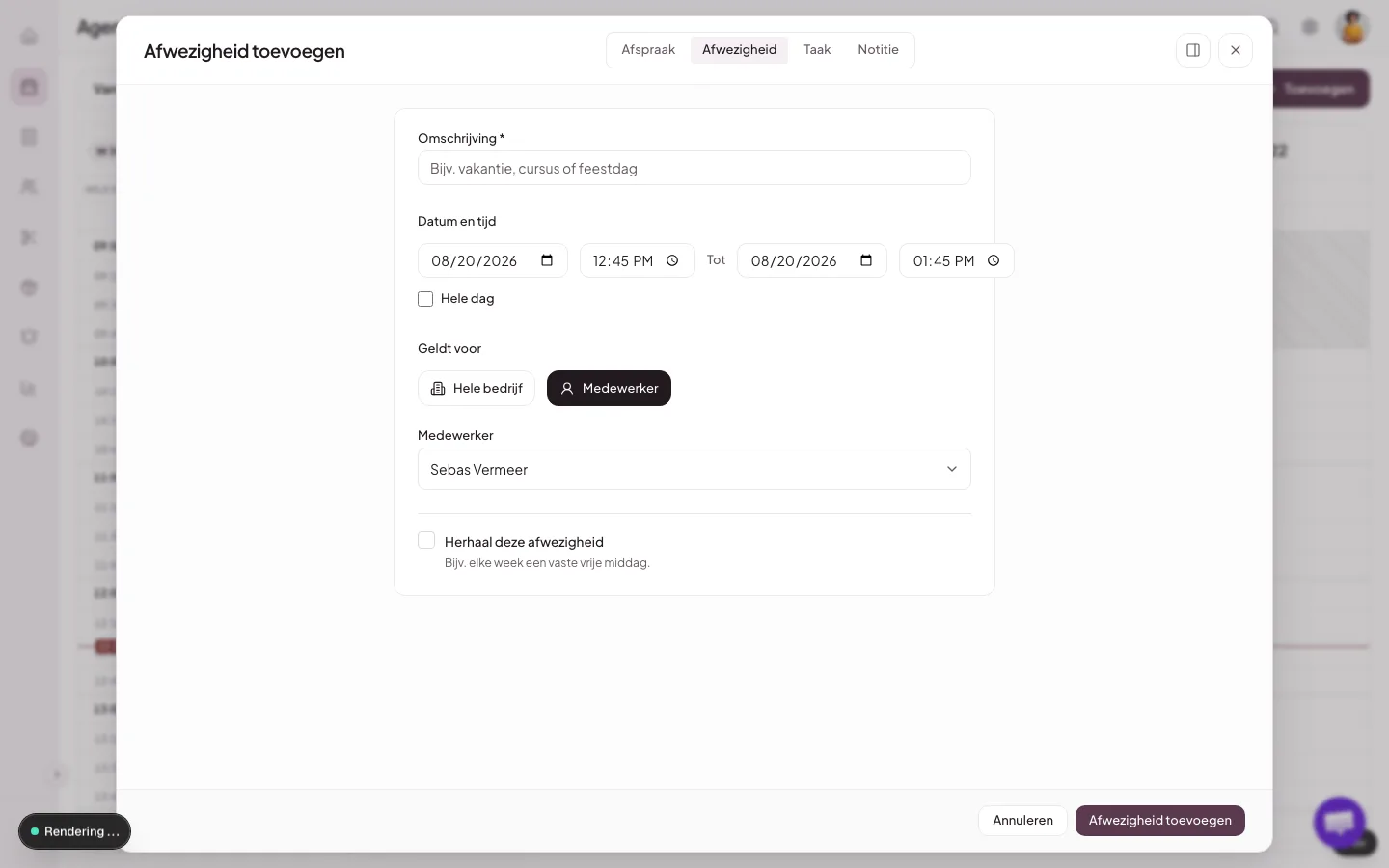
Een afwezigheid maakt de gekozen periode niet beschikbaar voor nieuwe afspraken. Bestaande afspraken worden niet stil verplaatst; controleer die zelf en wijzig ze zo nodig.
Stap 3: Herhaal afwezigheid
Zet Herhaal deze afwezigheid aan voor een blok dat een tijd terugkomt, zoals een cursus op dinsdagmiddag. Kies het interval en het einde. Bij een latere wijziging kun je alleen dit voorkomen, dit en alle toekomstige voorkomens of de hele reeks kiezen. Dezelfde reikwijdte geldt bij verwijderen.
Stap 4: Wijzig of verwijder
Open het afwezigheidsblok in de agenda. Pas de omschrijving, periode of scope aan en kies Opslaan, of kies Verwijderen. Een incidentele afwezigheid verbergt een dag nooit: alleen een structureel gesloten én lege roosterdag wordt verborgen. Lees meer over gesloten dagen in Dag en Week.
Verder lezen
Misschien ook handig
Artikelen die logisch aansluiten op wat je net hebt gelezen.