

Stap 4 van 7 · Start met Salongeboekt
Werktijden, pauzes en beschikbaarheid instellen
Werktijden en pauzes bepalen per medewerker wanneer er geboekt kan worden. Leg ze vast in het rooster, zet een salonpauze bij de openingstijden en gebruik een afwezigheid voor vakantie of een losse vrije middag.
- Auteur
- Door het team van Salongeboekt
- Leestijd
- 5 minuten lezen
- Bijgewerkt
- Bijgewerkt 7 oktober 2026
- Rollen
- Eigenaar en beheerder
Stap 1: Begrijp de lagen
Openingstijden zijn de algemene grenzen van de zaak. Het rooster bepaalt wanneer een medewerker daarbinnen werkt, met de vaste pauzes van elke weekdag. Een afwezigheid blokkeert tijd op een bepaalde datum of in een periode. De duur en hersteltijd (buffer) van je diensten bepalen hoeveel aaneengesloten vrije tijd een afspraak nodig heeft.
Stap 2: Stel werktijden in
- Open Instellingen → Rooster.
- Controleer eerst de rij Openingstijden salon.
- Klik op de naam van een medewerker om Medewerker bewerken te openen.
- Pas bij Weekrooster per dag de begin- en eindtijd aan. Zet een vaste vrije dag uit en kies Opslaan.
- Herhaal dit voor iedere actieve medewerker die afspraken uitvoert.
Een medewerker kan niet buiten de algemene openingstijden beschikbaar zijn.
Stap 3: Zet pauzes in het rooster
Onder de dagen van het weekrooster staat het blok Pauzes. Kies daar Pauze toevoegen. De eerste keer stelt Salongeboekt de Lunchpauze van 12:30 tot 13:00 voor, de tweede keer de Koffiepauze van 10:30 tot 10:45. Elke pauze is een kaart met een naam, een begin- en eindtijd en de dagchips Ma–Zo. Pas aan wat nodig is en kies Opslaan.
De naam kies je zelf, tot 30 tekens. Laat je hem leeg, dan heet de pauze Pauze. Het icoon en de kleur volgen uit de naam: met koffie of thee erin krijgt hij een kopje, met lunch of eten een bestek, met avond of diner een maan.
Een nieuwe pauze staat meteen op alle werkdagen waar hij past. Klik op een dagchip om die dag uit of aan te zetten. Een dag waarop de medewerker vrij is, of waar de pauze niet binnen de werktijd past, kun je niet kiezen; houd de muis op de dag voor de reden. Onder elke dag staat welke pauzes er gelden, bijvoorbeeld Lunchpauze 12:30–13:00. Met het kruisje haal je de pauze van alle dagen weg. Valt de pauze op een gekozen dag buiten de werktijd, overlapt hij een andere pauze of staat hij op geen enkele dag, dan staat er een melding op de kaart en kun je niet opslaan.
Heeft het hele team tegelijk pauze? Zet die één keer bij Instellingen → Agenda-instellingen → Openingstijden, in hetzelfde blok Pauzes. Die salonpauze geldt voor iedereen, bovenop de eigen pauzes.
Werkt iemand op één dag anders of door, klik dan in Instellingen → Rooster op die datum in de rij van de medewerker. Het formulier toont de pauzes van die weekdag als dezelfde kaarten, met naam en tijden maar zonder dagchips. Pas ze aan, of haal ze weg om die dag door te werken. Een salonpauze blijft gelden; die pas je aan bij de openingstijden.
In een pauze kan niemand plannen, online niet en aan de balie niet. Online moet ook de hersteltijd van de dienst vóór de pauze klaar zijn. Aan de balie mag een afspraak tot het begin van de pauze duren. Klanten zien de pauze zelf niet: de openingstijden op je Salonpagina blijven heel, alleen de boektijden in de pauze vallen weg.
Stap 4: Controleer beschikbaarheid
In de agenda staat een pauze als effen blok met icoon, naam en tijden, bijvoorbeeld Lunchpauze 12:30–13:00, in dezelfde kleur als in het rooster. Een pauze zonder naam heet Pauze. Vallen twee pauzes samen of sluiten ze op elkaar aan, zoals een eigen lunch en een salonpauze, dan is het één blok. Hebben ze verschillende namen, dan staan die er allebei: Lunchpauze + Koffiepauze. Een eigenaar of beheerder opent met een klik op het blok het weekrooster van de medewerker, of bij een salonpauze de openingstijden.
Op je telefoon staat de pauze met naam in de daglijst en in de dagweergave. In Week is een pauze een gekleurd stukje in de dagbalk, met de namen in de legenda eronder. Een afwezigheid is gearceerd. Kies je in de daglijst Iedereen, dan zie je alleen de salonpauze. In het roosteroverzicht heeft de dagbalk een open stukje op elke pauze.
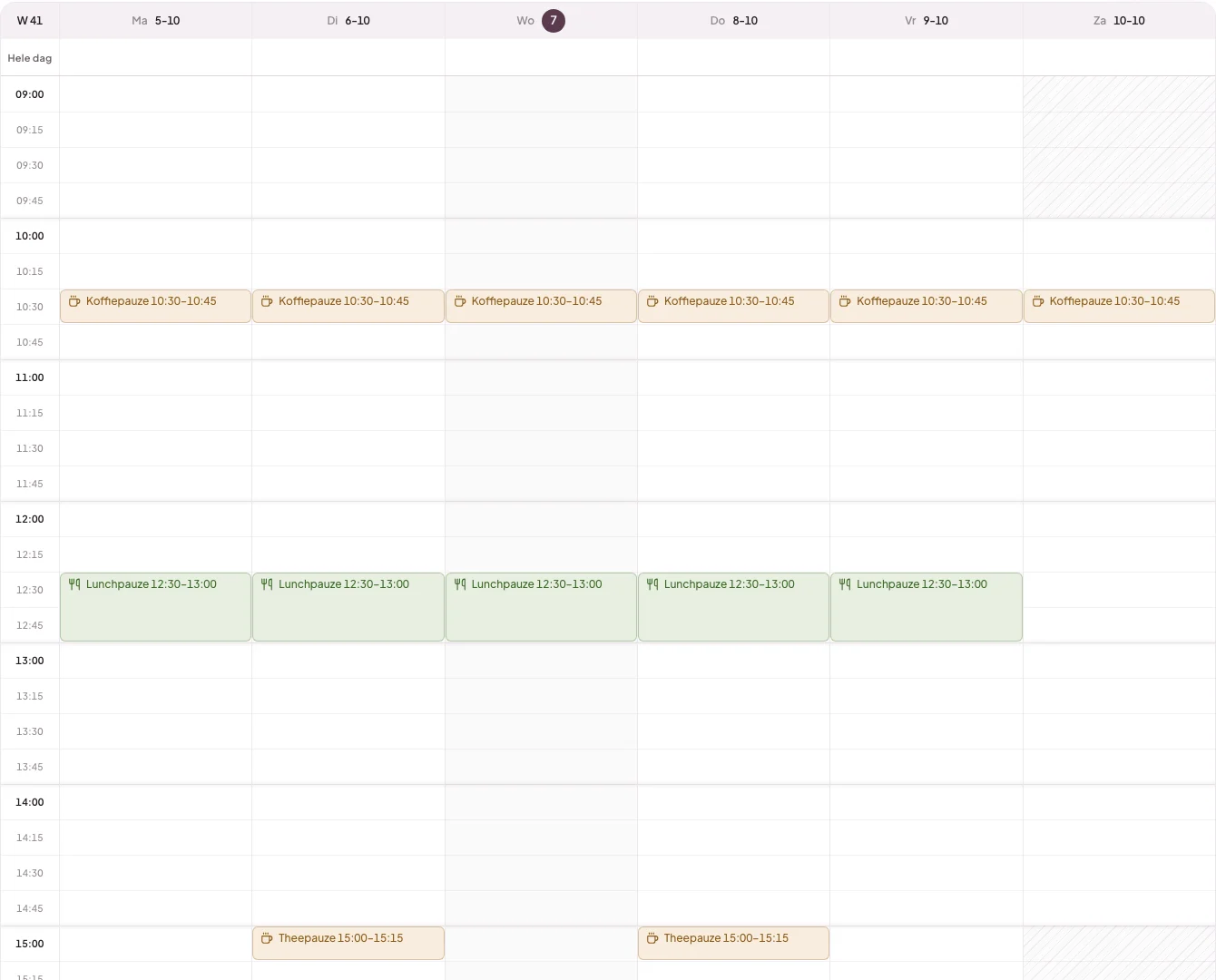
Plan een testafspraak op een normale werkdag en probeer ook bewust een pauze, een vrije dag en een tijd buiten de opening. Alleen een moment waarop de medewerker werkt, geen pauze heeft, niet afwezig is en genoeg ruimte heeft voor de hele dienst hoort beschikbaar te zijn. Kies je toch een moment in een pauze, dan noemt de melding de pauze bij naam, bijvoorbeeld Dit moment valt in de Lunchpauze van Noor (12:30 - 13:00). Ook bij Roosterconflicten staat de naam: Lunchpauze op woensdag van 12:30 tot 13:00.
Voor vakantie, ziekte of een losse onderbreking op één datum gebruik je een afwezigheid. Had je je lunch eerder als herhalende afwezigheid vastgelegd? Die blijft werken. Zet je de pauze voortaan in het rooster, verwijder dan de oude reeks.
Verder lezen
Misschien ook handig
Artikelen die logisch aansluiten op wat je net hebt gelezen.