

Agenda
Een afspraak plannen, wijzigen of annuleren
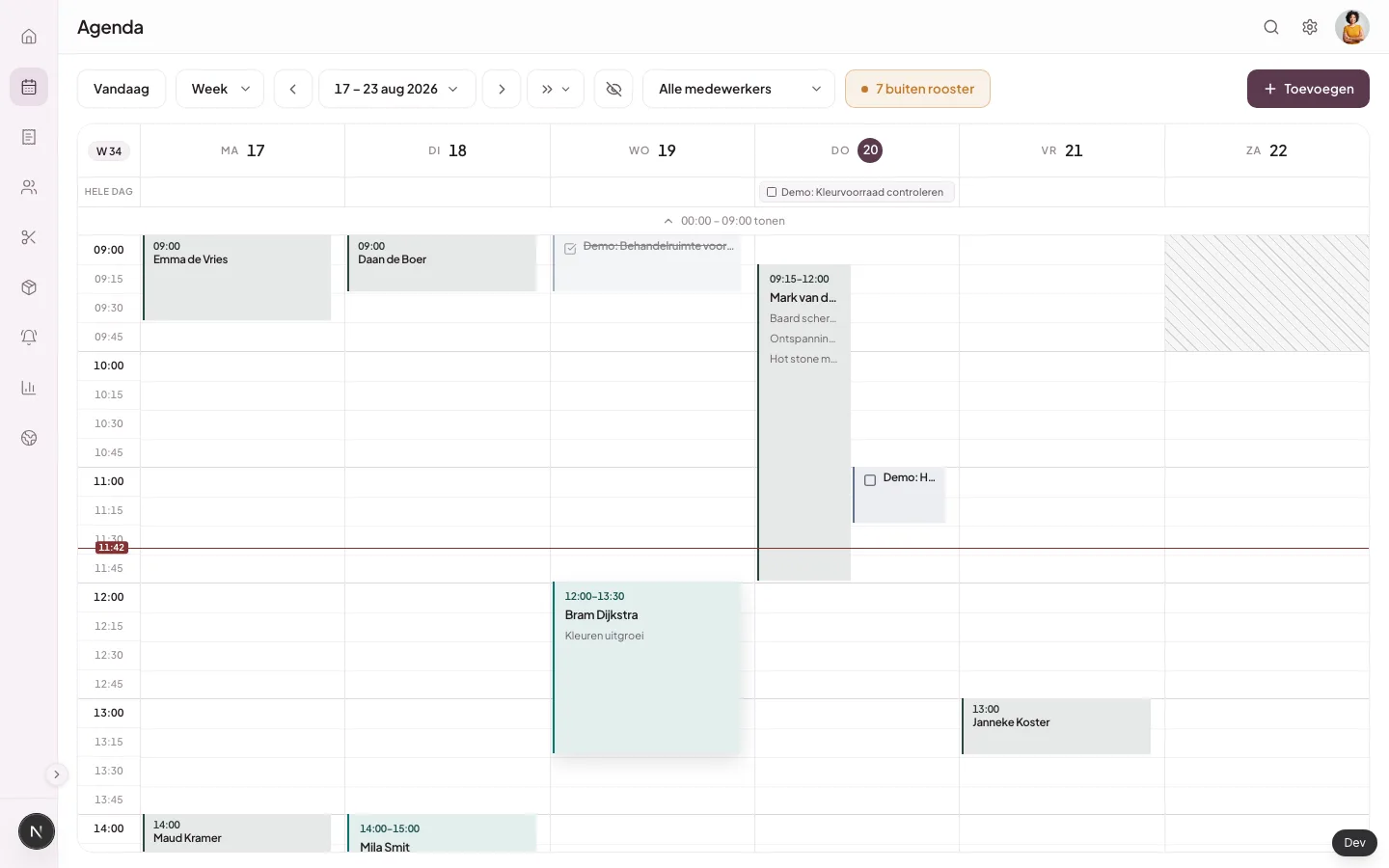
Een afspraak plan je vanuit een vrij tijdstip in de agenda of met Toevoegen. Daarna wijzig je de gegevens, versleep je het afspraakblok of zet je de status op Geannuleerd.
- Auteur
- Door het team van Salongeboekt
- Leestijd
- 4 minuten lezen
- Bijgewerkt
- Bijgewerkt 5 oktober 2026
- Rollen
- Eigenaar, beheerder en medewerker met agenda-toegang
Stap 1: Voor je begint
Je kunt afspraken plannen en verplaatsen als eigenaar, beheerder of medewerker met toegang tot de betreffende agenda. Zorg dat de klant, dienst en medewerker al in Salongeboekt staan. Laat ontbrekende gegevens eerst toevoegen; een medewerker vraagt hiervoor zo nodig de eigenaar of beheerder.
Stap 2: Een afspraak plannen
- Open Agenda in het dashboard.
- Klik rechtsboven op Toevoegen en kies Afspraak. Je kunt ook direct op een vrij tijdstip in de agenda klikken.
- Kies de klant, dienst, medewerker, datum en tijd.
- Controleer de samenvatting en klik op Afspraak toevoegen.
Stap 3: Een afspraak wijzigen
Open het afspraakblok om de diensten, medewerker, datum, tijd, notitie of status aan te passen. De gekoppelde klant kun je hier alleen bekijken. Kies Opslaan zodra de samenvatting klopt. In de dag- en weekweergave kun je het blok ook naar een vrij tijdstip slepen. Op je telefoon houd je het blok eerst even vast tot het loskomt. Salongeboekt vraagt dan Afspraak verplaatsen?; controleer de nieuwe plek en kies Ja, verplaatsen. Is de medewerker daar niet beschikbaar of overlapt de afspraak met een andere afspraak of afwezigheid, dan wordt de wijziging niet opgeslagen.
Een eigenaar, beheerder of medewerker met het recht Alle afspraken beheren kan de afspraak ook aan een andere medewerker koppelen. Zonder dat recht beheer je als medewerker alleen afspraken die aan jou zijn gekoppeld en laat je de medewerker ongewijzigd. Vraag een eigenaar of beheerder om de afspraak naar een collega over te zetten.
Stap 4: Een afspraak annuleren
Open de afspraak, zet Status aanpassen op Geannuleerd en kies Opslaan. De afspraak blijft als geannuleerd in de historie staan, maar het tijdstip komt weer vrij. Wil je tijd juist vooraf dichtzetten, gebruik dan een afwezigheid.
Stap 5: Controleer de afspraak
Zoek de afspraak op de gekozen datum terug. Controleer klant, diensten, medewerker, begintijd en status. Na annuleren hoort het blok als geannuleerd zichtbaar te blijven; na verplaatsen hoort het alleen op de nieuwe plek te staan.
Verder lezen
Misschien ook handig
Artikelen die logisch aansluiten op wat je net hebt gelezen.