

Agenda
De dag- en weekweergave gebruiken
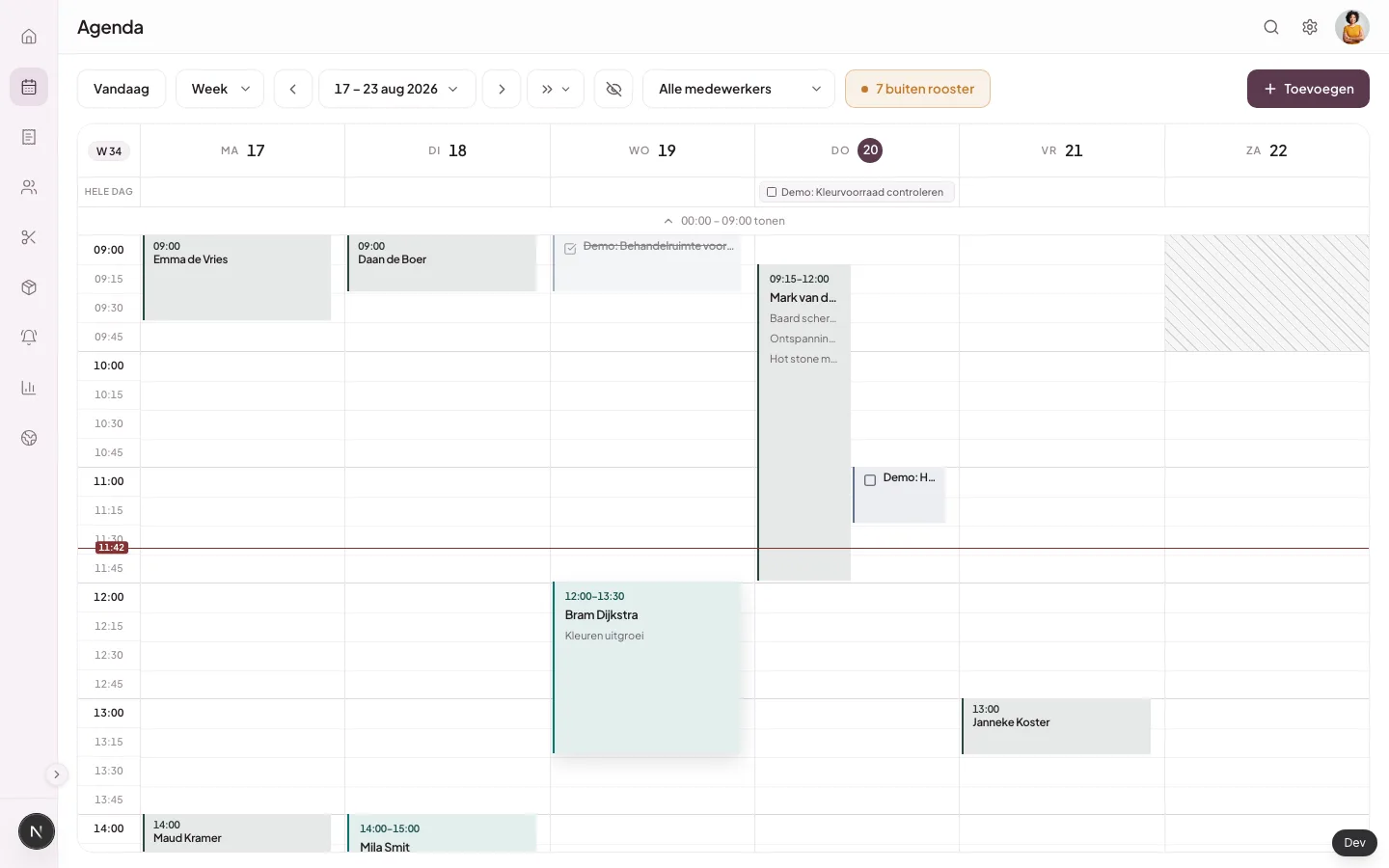
De agenda kent twee weergaven: Dag voor focus op één datum en Week voor overzicht. Structureel gesloten, lege dagen blijven verborgen totdat je ze bewust toont.
- Auteur
- Door het team van Salongeboekt
- Leestijd
- 3 minuten lezen
- Bijgewerkt
- Bijgewerkt 6 oktober 2026
- Rollen
- Eigenaar, beheerder en medewerker met agenda-toegang
Stap 1: Kies een weergave
Open Agenda en kies linksboven Dag of Week. De dagweergave geeft meer ruimte voor één drukke dag. De weekweergave helpt je vrije plekken, afspraken en teambezetting over meerdere dagen te vergelijken. Op mobiel staan Dag en Week rechtsboven. Dag toont de dag als lijst: je afspraken op tijd, met de vrije tijd ertussen; met Inplannen maak je daar meteen een afspraak. Week geeft per dag een overzicht; tik op een dag voor het tijdraster van die dag. Met de foto's onder de datum kies je een collega of Iedereen.
Stap 3: Begrijp gesloten dagen
Op een computer wordt een dag alleen verborgen wanneer hij volgens het structurele rooster gesloten én helemaal leeg is. De dag staat dan niet als weekkolom in beeld en de dagnavigatie slaat hem over. Kies Gesloten dagen tonen wanneer je er bewust iets wilt plannen. De voorkeur geldt alleen op het apparaat dat je gebruikt. Op je telefoon staan altijd alle zeven dagen in de dagenstrip en het weekoverzicht; een gesloten dag is grijs en toont Gesloten.
Stap 4: Controleer je overzicht
Controleer de gekozen periode en het medewerkerfilter voordat je iets toevoegt. Plan daarna een afspraak of voeg een taak of notitie toe.
Verder lezen
Misschien ook handig
Artikelen die logisch aansluiten op wat je net hebt gelezen.