

Agenda
Taken en notities in de agenda gebruiken
Een taak is iets dat je wilt afvinken; een notitie is informatie op een datum. Beide staan in de agenda zonder boekbare tijd te blokkeren.
- Auteur
- Door het team van Salongeboekt
- Leestijd
- 4 minuten lezen
- Bijgewerkt
- Bijgewerkt 21 augustus 2026
- Rollen
- Eigenaar, beheerder en medewerker met agenda-toegang
Stap 1: Kies taak of notitie
Kies Taak voor werk zoals voorraad controleren of de behandelruimte voorbereiden. Een taak kan een tijdvak hebben, aan een medewerker of het hele bedrijf horen, worden herhaald en worden afgevinkt. Kies Notitie voor iets dat je op een datum wilt weten, zoals een levering of interne herinnering. Een notitie heeft geen tijdvak en verschijnt in de hele-dag-regel.
Stap 2: Voeg een taak toe
- Open Agenda, kies Toevoegen en daarna Taak.
- Vul de omschrijving, datum en eventueel begin- en eindtijd in.
- Ben je eigenaar of beheerder, kies dan een medewerker of Hele bedrijf. Als medewerker sla je deze keuze over; Salongeboekt gebruikt automatisch je eigen gekoppelde medewerker.
- Zet herhalen aan wanneer de taak wekelijks of maandelijks terugkomt.
- Kies Taak toevoegen.
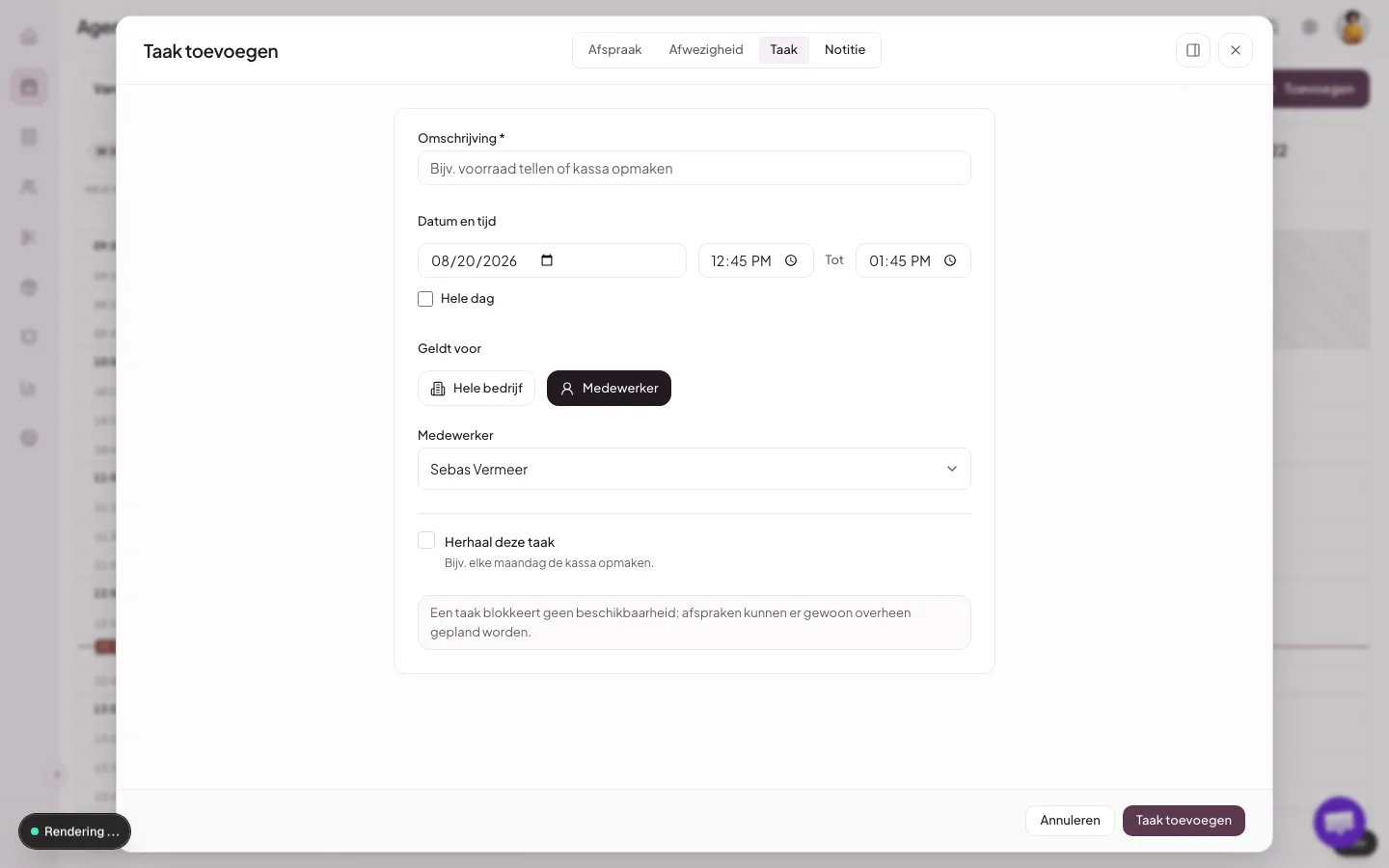
Een taak mag naast of over een afspraak staan en maakt geen tijd onboekbaar. Vink haar rechtstreeks op het taakblok af; ze blijft gedimd zichtbaar en kan weer worden heropend.
Stap 3: Voeg een notitie toe
Kies Toevoegen en daarna Notitie, of klik in een lege plek van de hele-dag-regel boven de tijdlijn. Vul de omschrijving en datum in. Alleen als eigenaar of beheerder kies je daarna één medewerker of Hele bedrijf; voor een medewerker gebruikt Salongeboekt automatisch de eigen koppeling. De notitie verschijnt als chip bovenaan die dag en blokkeert niets.
Stap 4: Beheer je items
Open een taak of notitie om haar te wijzigen of verwijderen. Je kunt beide naar een andere datum slepen. Bij een terugkerende taak kies je of een wijziging geldt voor alleen deze taak, deze en alle toekomstige taken of de hele reeks. Afvinken geldt altijd alleen voor dat ene voorkomen. Medewerkers beheren alleen hun eigen items; eigenaar en beheerder kunnen bedrijfsbrede items beheren. Controleer het resultaat in Dag of Week en plan zo nodig een afspraak.
Verder lezen
Misschien ook handig
Artikelen die logisch aansluiten op wat je net hebt gelezen.