

Stap 2 van 7 · Start met Salongeboekt
Zaakgegevens en openingstijden instellen
Zaakgegevens en openingstijden vormen de basis van je salon in Salongeboekt. Vul herkenbare bedrijfsgegevens in en leg per weekdag vast wanneer je zaak in het algemeen open of gesloten is.
- Auteur
- Door het team van Salongeboekt
- Leestijd
- 5 minuten lezen
- Bijgewerkt
- Bijgewerkt 7 oktober 2026
- Rollen
- Eigenaar en beheerder
Stap 1: Vul je zaakgegevens in
- Open Instellingen → Bedrijfsgegevens.
- Vul de bedrijfsnaam in die klanten en leveranciers moeten herkennen.
- Voeg zo nodig je logo, slogan, KVK-nummer, btw-nummer, IBAN en btw-percentage toe.
- Wacht tot bovenaan Opgeslagen verschijnt voordat je de pagina verlaat.
Stap 2: Controleer je contactgegevens
Open Instellingen → Contact en controleer adres, telefoonnummer, e-mail en eventuele website. Instagram en Facebook beheer je apart onder Instellingen → Salonpagina → Social media. Gebruik gegevens waarop klanten je werkelijk mogen bereiken. Stap je uit een ander systeem over, werk dan eerst de overstapchecklist af zodat oude en nieuwe gegevens niet door elkaar lopen.
Stap 3: Stel openingstijden in
- Open Instellingen → Agenda-instellingen.
- Zet een weekdag aan als de zaak die dag in het algemeen open is.
- Vul de eerste opening en de laatste sluiting in.
- Zet een vaste sluitingsdag uit en controleer opnieuw of Opgeslagen verschijnt.
Openingstijden zijn de buitengrens van je planning. De precieze uren waarop iemand werkt leg je apart vast bij werktijden en beschikbaarheid.
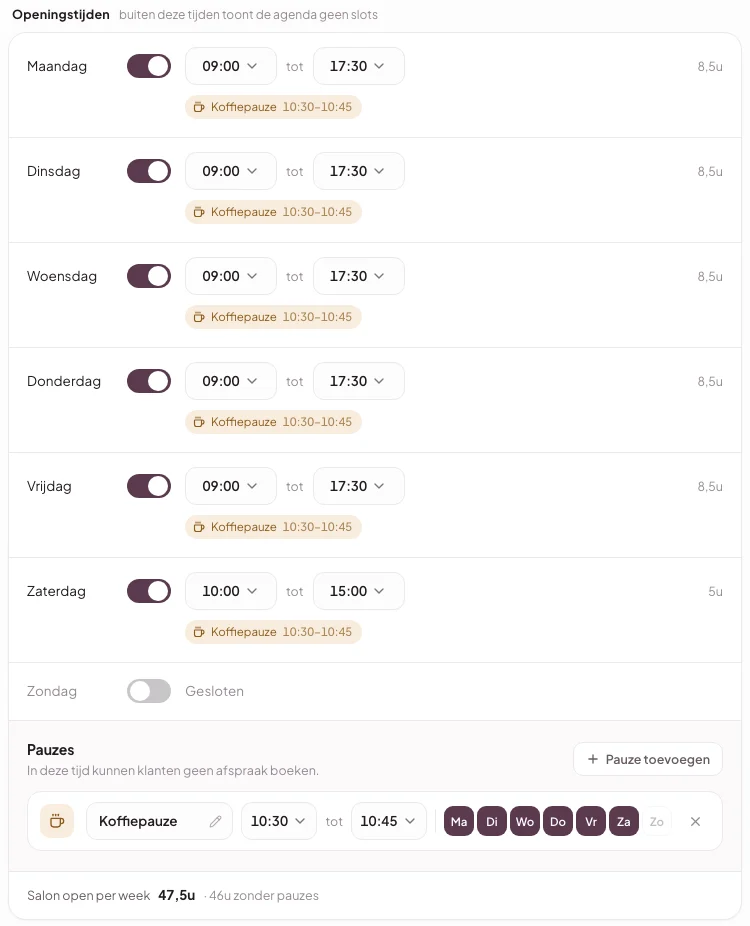
Heeft het hele team tegelijk pauze, kies dan onder de dagen in het blok Pauzes voor Pauze toevoegen. Salongeboekt stelt eerst een Lunchpauze van 12:30 tot 13:00 voor en daarna een Koffiepauze van 10:30 tot 10:45. Geef de pauze een eigen naam als je wilt; icoon en kleur volgen uit de naam. Met de dagchips Ma–Zo kies je op welke open dagen hij geldt. Een gesloten dag kun je niet kiezen. Onder elke dag staan de pauzes van die dag als label, en onderaan zie je hoeveel uur de salon per week open is, met en zonder pauzes.
Die salonpauze geldt voor iedereen, bovenop de eigen pauzes in het rooster. In de agenda staat hij met naam en tijden. Klanten zien hem niet: de openingstijden op je Salonpagina blijven gelijk, alleen de boektijden in de pauze vallen weg. Past een pauze niet meer omdat je de openingstijd van een dag inkort, dan staat er een melding op de pauzekaart en wacht het opslaan tot je hem aanpast.
Stap 4: Controleer het resultaat
Vergelijk een gewone werkdag en een sluitingsdag in je agenda. Buiten de openingstijden horen geen lege tijdsloten te verschijnen. Controleer daarna of je diensten en prijzen klaarstaan voordat je online boeken activeert.
Verder lezen
Misschien ook handig
Artikelen die logisch aansluiten op wat je net hebt gelezen.