

Medewerkers
Rollen en rechten voor je team
De eigenaar beheert toegang, een beheerder regelt de dagelijkse salonwerking en een medewerker werkt vanuit de eigen agenda met gekozen extra rechten.
- Auteur
- Door het team van Salongeboekt
- Leestijd
- 5 minuten lezen
- Bijgewerkt
- Bijgewerkt 20 augustus 2026
- Rollen
- Eigenaar, beheerder en medewerker met agenda-toegang
Stap 1: De drie rollen in het kort
Salongeboekt gebruikt drie vaste accountrollen:
- Eigenaar (owner): volledige toegang tot de zaak, teamtoegang en het activeren of inactiveren van medewerkers.
- Beheerder (admin): dagelijkse beheerrechten voor afspraken, klanten, diensten, medewerkers, roosters en afwezigheid, maar geen beheer van accounttoegang of de medewerkersstatus.
- Medewerker (staff): toegang tot de eigen agenda, het eigen rooster en noodzakelijke klantinformatie, aangevuld met alleen de gekozen extra bevoegdheden.
De Nederlandse namen in het dashboard horen dus bij de technische rollen owner, admin en staff. De Medewerkers-hub gebruikt deze betekenis overal hetzelfde.
Stap 2: Eigenaar en beheerder
Een zaak heeft een eigenaarsaccount dat automatisch toegang houdt. Alleen de eigenaar kan een medewerker uitnodigen, diens accountrol aanpassen en een medewerker inactief of opnieuw actief maken. Zo kan een beheerder niet ongemerkt nieuwe beheerders aanstellen of de eigenaar buitensluiten.
Een beheerder kan wel medewerkersgegevens, dienstkoppelingen, vaste werkroosters, afwijkende roosterregels en afwezigheden beheren. Dat sluit aan op het dagelijkse salonbeheer zonder toegang tot de accountbeveiliging.
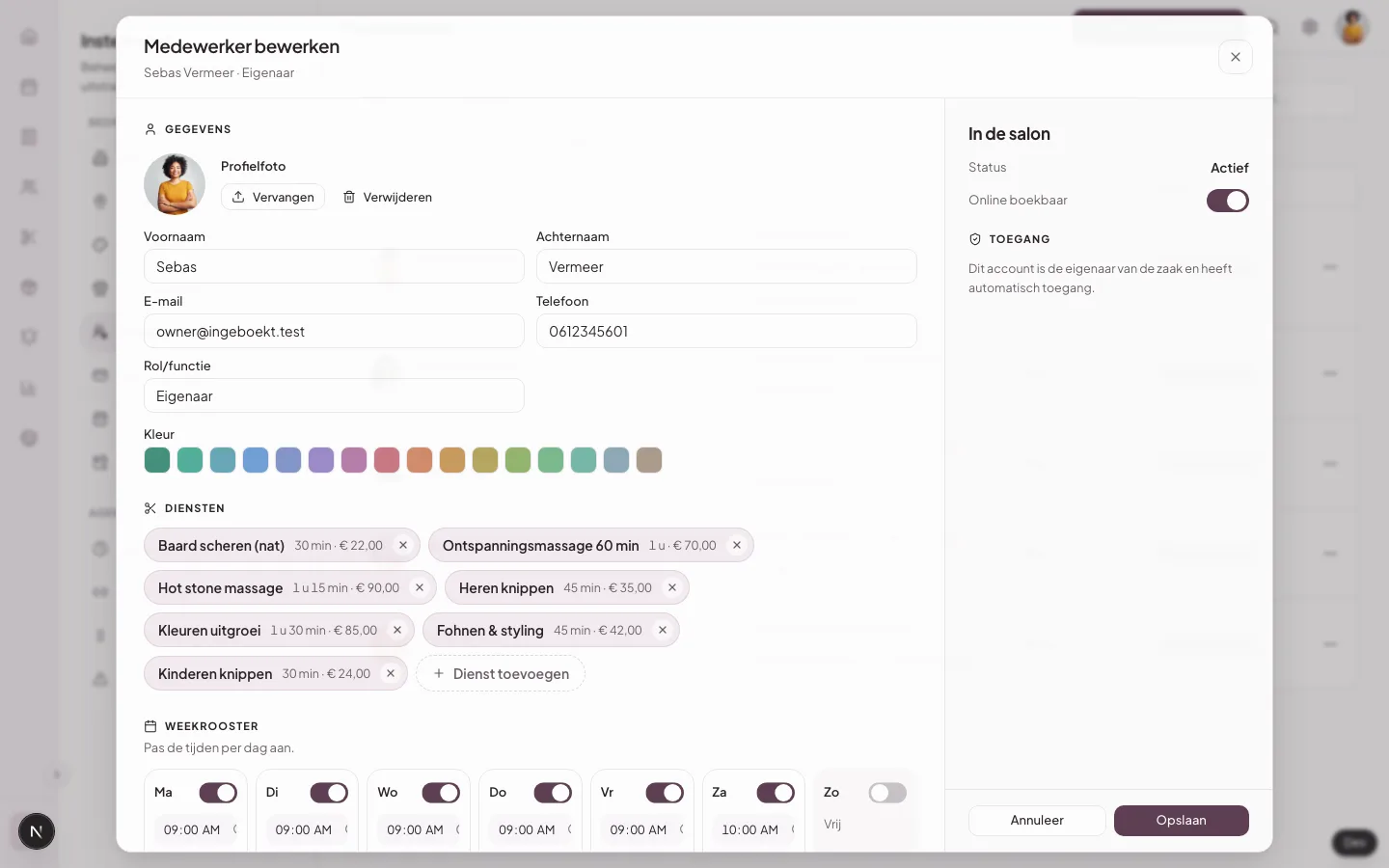
Stap 3: Rechten van een medewerker
Een medewerker ziet standaard de eigen agenda en het eigen rooster. De eigenaar kan per medewerker deze extra bevoegdheden aanzetten:
- alle agenda's bekijken;
- alle afspraken beheren;
- klanten beheren;
- producten bekijken of verkopen;
- producten beheren;
- voorraad beheren.
Geef alleen rechten die iemand voor het werk nodig heeft. Alle agenda's bekijken geeft bijvoorbeeld zicht op teamafspraken, maar niet automatisch het recht om die afspraken te wijzigen. Lees voor het dagelijkse gebruik ook de uitleg over afspraken plannen en verplaatsen.
Stap 4: Toegang wijzigen
- Open als eigenaar Instellingen → Medewerkers.
- Open de medewerker en ga naar Toegang.
- Kies Medewerker of Beheerder.
- Zet bij een medewerker alleen de benodigde extra bevoegdheden aan.
- Kies Toegang opslaan. De wijziging geldt meteen.
Wil je een nieuw account koppelen, volg dan eerst medewerker toevoegen en uitnodigen. Werktijden en beschikbaarheid beheer je afzonderlijk in het persoonlijke werkrooster.
Verder lezen
Misschien ook handig
Artikelen die logisch aansluiten op wat je net hebt gelezen.