

Medewerkers
Een persoonlijk werkrooster instellen
Het persoonlijke werkrooster bestaat uit de vaste weekuren en pauzes van één medewerker. Leg die vast en voeg voor één datum of een periode een vrije dag of afwijkende werktijd toe.
- Auteur
- Door het team van Salongeboekt
- Leestijd
- 6 minuten lezen
- Bijgewerkt
- Bijgewerkt 7 oktober 2026
- Rollen
- Eigenaar, beheerder en medewerker met agenda-toegang
Stap 1: Wie kan roosters beheren?
Een eigenaar en beheerder kunnen medewerkersroosters wijzigen. Een medewerker kan het eigen rooster en de eigen agenda bekijken, maar past het rooster en de pauzes niet zelf aan. Lees bij onverwachte toegang eerst de uitleg over rollen en rechten.
Stap 2: Het vaste weekrooster instellen
- Open op een desktop Instellingen → Medewerkers.
- Open de medewerker en ga naar Weekrooster.
- Zet per werkdag de schakelaar aan en vul begin- en eindtijd in.
- Kies in het blok Pauzes onder de dagen Pauze toevoegen voor een vaste pauze.
- Zet een dag uit als de medewerker structureel vrij is.
- Kies Opslaan.
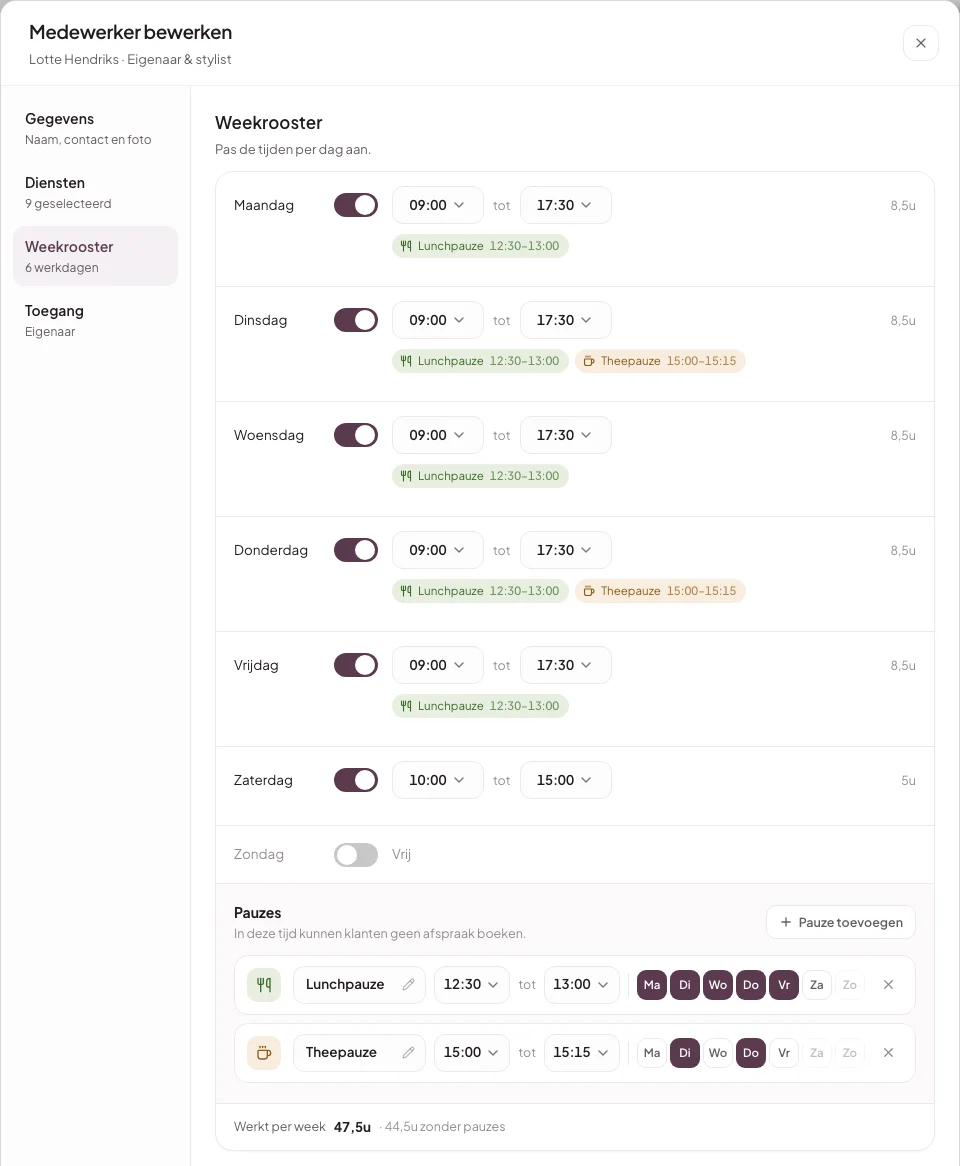
Elke pauze is een kaart met een naam, een begin- en eindtijd en de dagchips Ma–Zo. De eerste nieuwe pauze heet Lunchpauze (12:30–13:00), de tweede Koffiepauze (10:30–10:45); de naam en de tijden pas je zelf aan. Icoon en kleur volgen uit de naam, zoals een kopje bij een koffie- of theepauze. Een nieuwe pauze staat meteen op alle werkdagen waar hij past. Met de dagchips zet je een dag uit of aan, zodat een korte zaterdag zonder lunch kan. Een dag waarop de medewerker vrij is, of waar de pauze niet in de werktijd past, kun je niet kiezen; houd de muis op de dag voor de reden.
Onder de werktijd van elke dag staan de pauzes van die dag als label, met naam en tijden. Een pauze mag een andere pauze op dezelfde dag niet overlappen. Kort je de werktijd zo in dat een gekozen pauze erbuiten valt, dan staat de melding op de pauzekaart en kun je pas opslaan als je hem aanpast. Pas na Opslaan staat het vast; Annuleren draait het terug. Onderaan zie je hoeveel uur de medewerker per week werkt, met en zonder pauzes. In het roosteroverzicht is een pauze een open stukje in de dagbalk; die tijd telt niet mee bij de uren.
Persoonlijke uren kunnen de salonopening niet verruimen. Staat de salon op maandag open van 09:00 tot 17:30 en werkt de medewerker van 08:00 tot 18:00, dan blijft de effectieve beschikbaarheid 09:00 tot 17:30. Een salonpauze bij de openingstijden geldt ook voor deze medewerker, bovenop de eigen pauzes.
Stap 3: Een afwijkende dag vastleggen
Open Instellingen → Rooster en klik in de rij van de medewerker op de gewenste datum. Zet Werkt deze dag uit voor één vrije dag, of vul een afwijkende begin- en eindtijd in. Met Herhalen op [weekdag] maak je een tijdelijke of doorlopende regel vanaf de ingangsdatum.
Het formulier neemt de pauzes over die op die datum gelden, als dezelfde pauzekaarten met naam en tijden, maar zonder dagchips: het gaat om één datum. Pas ze aan, of haal ze weg als de medewerker die dag doorwerkt. Een regel met Herhalen op [weekdag] bewaart zijn eigen pauzes, zodat een nieuw rooster vanaf de ingangsdatum meteen de juiste pauze heeft.
De volgorde is bewust vast: een wijziging voor één specifieke datum wint van een terugkerende periode-regel, en die periode-regel wint van het vaste weekrooster. Dat geldt ook voor de pauzes. Raakt een wijziging bestaande afspraken, bijvoorbeeld een nieuwe pauze over een geplande afspraak, dan leidt Salongeboekt je op een computer naar Roosterconflicten, waar de oorzaak de pauze bij naam noemt. Daar verplaats je die afspraken of kies je Laten staan; vanzelf verschuift er niets. Op je telefoon wordt het rooster gewoon opgeslagen; de afspraken bekijk je later op een computer.
Voor vakantie, ziekte of sluiting gebruik je liever een afwezigheid dan een roosterwijziging.
Stap 4: Beschikbaarheid controleren
Controleer de medewerker in Agenda en op de openbare boekingspagina. Afspraken moeten binnen salonuren én de effectieve medewerkersuren vallen en mogen niet overlappen met een pauze, een afwezigheid of een andere blokkerende afspraak.
Structureel gesloten dagen zonder items kunnen in de agenda verborgen zijn. Zodra er toch een item staat, verschijnt de dag weer. Afwezigheid maakt een tijdvak niet boekbaar, maar rekt het zichtbare tijdvenster van de agenda niet op; dat venster volgt roosteruren en geplande items.
Verder lezen
Misschien ook handig
Artikelen die logisch aansluiten op wat je net hebt gelezen.