

Herinneringen
Bevestigingen en herinneringen instellen
Een bevestiging gaat direct na het boeken; een herinnering volgt later, vóór de afspraak. Kies welke afspraakmails actief zijn, stel het verzendmoment in en pas de berichttekst aan.
- Auteur
- Door het team van Salongeboekt
- Leestijd
- 4 minuten lezen
- Bijgewerkt
- Bijgewerkt 4 oktober 2026
- Rollen
- Eigenaar en beheerder
Stap 1: Open Herinneringen
Ga in het dashboard naar Herinneringen. Je ziet een tijdlijn met de bevestiging, herinneringen en eventuele berichten na de afspraak. De standaardinstelling gebruikt e-mail; sms en WhatsApp zijn nog niet beschikbaar.
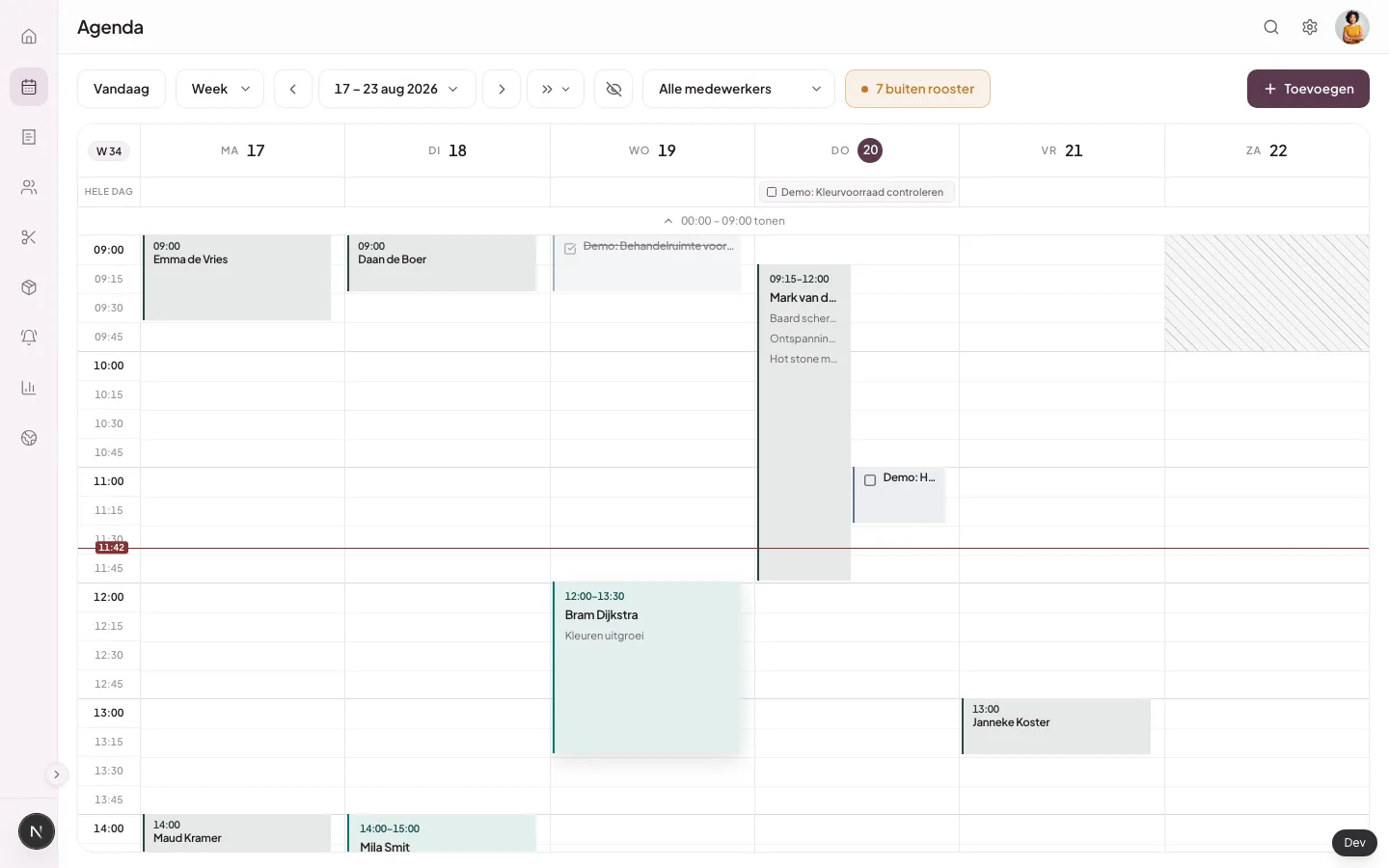
De mailgegevens komen uit de afspraak in Agenda. De afbeelding hieronder toont uitsluitend fictieve lokale afspraken.
Stap 2: Kies welke berichten actief zijn
Zet Bevestiging aan als de klant direct na het vastleggen van een afspraak een bevestigingsmail moet krijgen. Zet Herinnering aan voor een later geheugensteuntje. De extra 2-uursherinnering staat standaard uit; gebruik haar alleen als dat bij je salon en klanten past.
Stap 3: Pas tekst en tijd aan
Open een actief bericht, kies bij Wanneer een beschikbaar moment en pas de tekst aan. Gebruik de variabelen voor klantnaam, dienst, datum, tijd en bedrijfsnaam; Salongeboekt vult de actuele afspraakgegevens bij verzending in. Pas je de tekst aan, dan staat jouw tekst in de mail boven de vaste afspraakgegevens. Laat je de voorgestelde tekst staan of het veld leeg, dan gebruikt de mail een standaardtekst met de dag en tijd van de afspraak. Kies je een ander moment nadat een herinnering al is verstuurd, dan krijgt de klant voor dezelfde afspraak geen tweede. Lees ook wanneer elk type afspraakmail wordt verwerkt. Kopieerbare voorbeeldteksten staan op Afspraakherinnering voor je salon.
Stap 4: Controleer zonder klantmail
Controleer de voorbeeldtekst op het scherm. Wil je daarna een testbericht sturen, gebruik dan alleen je eigen accountadres en nooit een echt klantadres. Geautomatiseerde documentatie- en browsertests draaien met e-mailmodus dry-run en versturen dus geen mail.
Klopt het afspraakmoment niet? Controleer eerst hoe de afspraak in Agenda is gepland of verplaatst.
Verder lezen
Misschien ook handig
Artikelen die logisch aansluiten op wat je net hebt gelezen.