Van Excel, papieren agenda of WhatsApp naar Salongeboekt

Je eigen lijst in het Excel-invulbestand van Salongeboekt: welke tabbladen en kolommen, wat vaak misgaat en hoe de controle vooraf werkt.

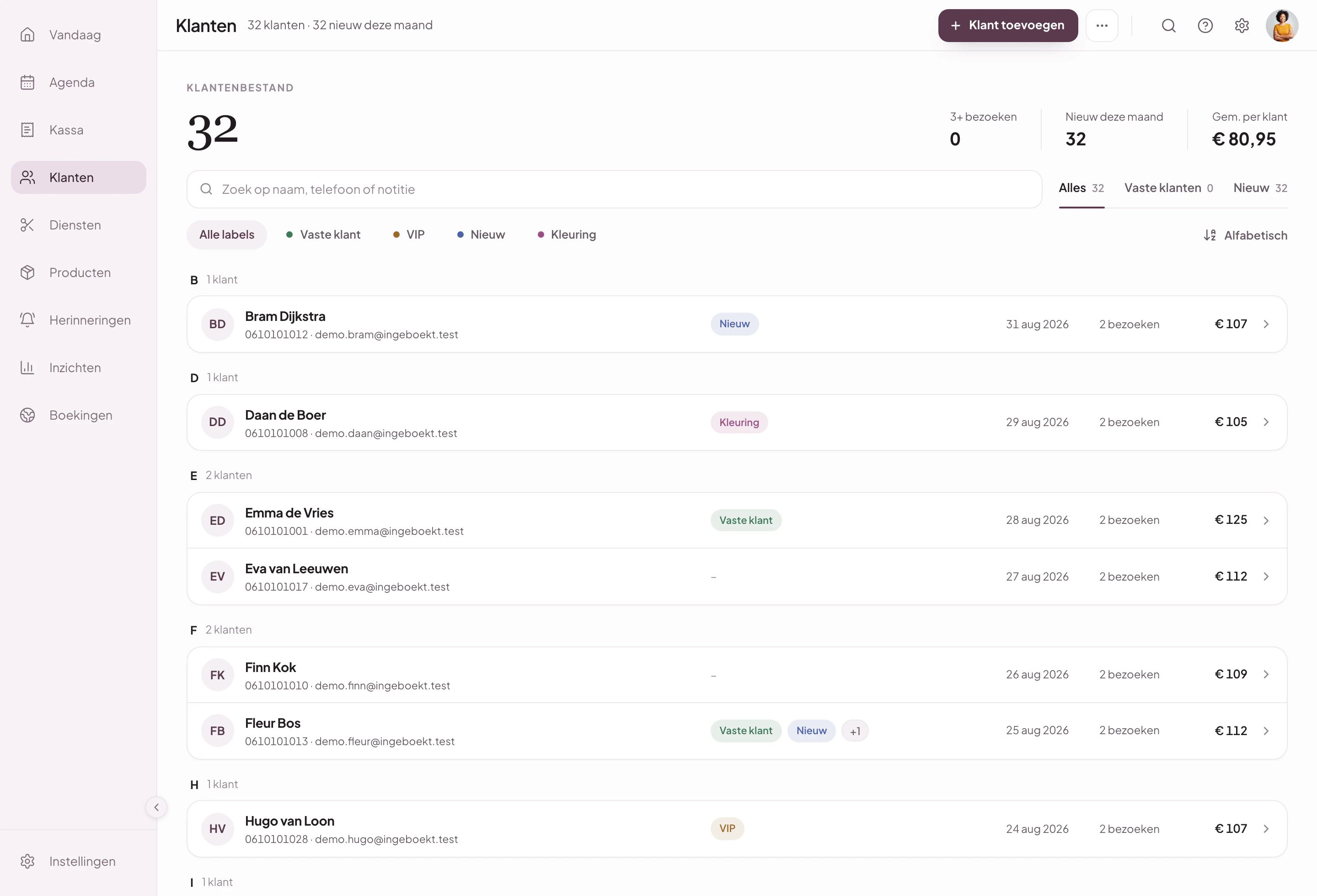
Klantenoverzicht van Salongeboekt met labels, laatste bezoek en besteed bedrag per klant
Kort antwoord

Je salonklanten importeer je uit Excel door ze in het invulbestand van Salongeboekt te plakken: één regel per klant met voornaam, achternaam, telefoon, e-mail en notitie. Salongeboekt controleert het bestand eerst op dubbele klanten en ontbrekende voornamen en zet pas bij de laatste knop iets over. Een papieren agenda of WhatsApp-lijst typ je eerst over in datzelfde bestand.

Van je eigen lijst naar het invulbestand

Het invulbestand staat in je dashboard onder Instellingen, Importeren. Ook in de proefperiode.

  1. 01

    Download het invulbestand

    Ga in Salongeboekt naar Instellingen, Importeren en klik op Download bestand. Je krijgt een Excel-bestand met een tabblad Lees mij en de tabbladen Klanten, Diensten, Medewerkers en Afspraken.

  2. 02

    Zet je klanten in vijf kolommen

    Plak of typ per klant voornaam, achternaam, telefoon, e-mail en een notitie. Alleen de voornaam is verplicht. Staan voor- en achternaam bij jou in één cel, splits ze dan eerst in Excel.

  3. 03

    Controleer telefoonnummers en datums

    Maak van de kolom Telefoon een tekstkolom voordat je plakt, zodat de 0 van 06 blijft staan. Datums van afspraken als DD-MM-JJJJ of als echte Excel-datum, starttijden als UU:MM.

  4. 04

    Vul diensten, medewerkers en afspraken in

    Alleen als je ze wilt meenemen. Een leeg tabblad wordt overgeslagen. Bij een afspraak verwijs je naar de klant met e-mailadres, telefoonnummer of volledige naam, en naar de dienst met de naam van het tabblad Diensten.

  5. 05

    Sla op als .xlsx en laat controleren

    Kies het bestand in Salongeboekt. Het wordt eerst alleen gelezen: je ziet per tabblad wat klaarstaat, wat wordt overgeslagen en waar een vraag over is. Er wordt nog niets toegevoegd.

  6. 06

    Beantwoord de vragen en zet over

    Per twijfelgeval één vraag, bijvoorbeeld welke gegevens je bewaart bij een bekende klant. Bij de laatste knop gaat alles in één keer over; overgeslagen regels download je als overzicht.

Welke kolommen leest de import?

Per tabblad de kolommen uit het invulbestand. Verander de koppen niet: dan wordt het tabblad niet gelezen.

KlantenKolommenVoornaam (verplicht), Achternaam, Telefoon, E-mail, Notitie.Let opAdres, geboortedatum en labels gaan niet mee. Dubbele klanten worden herkend op e-mail of telefoon.
DienstenKolommenNaam en Duur minuten (verplicht), Prijs euro, Buffer minuten, Online boekbaar, Actief.Let opPrijs mag als 35 of 35,00 of €35. Online boekbaar en Actief: ja of nee, leeg is ja.
MedewerkersKolommenVoornaam (verplicht), Achternaam, Functie, E-mail, Telefoon, Diensten, Online boekbaar, Actief.Let opDiensten als één cel met komma's, met dezelfde namen als op het tabblad Diensten. Leeg betekent alle diensten.
AfsprakenKolommenKlant, Dienst, Medewerker, Datum, Starttijd (alle verplicht), Status, Notitie.Let opDe duur komt uit de dienst. Status: gepland, bevestigd, afgerond, niet verschenen of geannuleerd; leeg is gepland.
VoorbeeldregelKolommenElk tabblad heeft één grijze voorbeeldregel.Let opDie regel wordt niet geïmporteerd. Zet je eigen gegevens eronder.


Veelgemaakte fouten bij een Excel-import

Wat de controle opvangt, en wat je zelf vooraf oplost.

06 zonder 0
Slaat Excel een telefoonnummer op als getal, dan verdwijnt de eerste 0 en leest de import 612345678. De import herstelt dat niet. Zet de kolom op Tekst voordat je plakt, of controleer de voorbeeldweergave. Spaties, streepjes en +31 zijn wel geen probleem.
Dubbele klanten
Twee regels met hetzelfde e-mailadres of telefoonnummer worden herkend; de tweede wordt overgeslagen. Bestaat de klant al in Salongeboekt met andere gegevens, dan kies je per veld wat je bewaart. Horen e-mail en telefoon bij twee verschillende klanten, dan vraagt de import je die regel na te kijken.
Datum en tijd
De import leest DD-MM-JJJJ, DD/MM/JJJJ, JJJJ-MM-DD en echte Excel-datums. Tijden als UU:MM of als Excel-tijd. Een andere schrijfwijze levert een vraag op bij die regel; alle tijden worden als Europe/Amsterdam verwerkt.
Namen die net anders zijn
Hoofdletters, accenten en extra spaties maken niet uit. Verwijst een afspraak naar een dienst of klant met een spelfout, dan krijg je een voorstel. Salongeboekt koppelt nooit stilzwijgend aan een andere persoon.
Gewijzigde koppen of een CSV
Alleen het .xlsx-invulbestand met de originele kolomnamen wordt gelezen. Een CSV of Google Sheets-export open je in Excel of Numbers en plak je in het juiste tabblad. Lege regels worden overgeslagen.

Geen digitale lijst? Papieren agenda of WhatsApp

Staat je klantenbestand in een papieren agenda, op kaartjes of in WhatsApp-chats, dan is er niets om te importeren. Je typt je klanten eerst over in het tabblad Klanten van het invulbestand: voornaam, achternaam en telefoonnummer zijn genoeg om te beginnen. E-mailadressen kun je later per klant aanvullen.

Begin met de klanten die de komende weken een afspraak hebben en zet die afspraken meteen op het tabblad Afspraken. Oudere klanten voeg je in een tweede bestand toe; de import herkent bestaande klanten op telefoonnummer of e-mailadres, dus dubbele profielen ontstaan niet.

Waar je lijst terechtkomt

Geïmporteerde klanten, diensten en afspraken staan in dezelfde schermen als alles wat je daarna toevoegt.

Klanten

Van een regel in Excel naar een klantprofiel

Elke regel wordt een profiel met contactgegevens, notitie en afspraakgeschiedenis. Bij een volgende online boeking koppelt Salongeboekt vanzelf aan het bestaande profiel op e-mailadres of telefoonnummer.

  • Notitie uit je lijst blijft leesbaar
  • Zoeken op naam, telefoon of notitie
Bekijk klantenbeheer
Klantenoverzicht van Salongeboekt met labels, laatste bezoek en besteed bedrag per klant
Diensten

Je prijslijst als diensten met duur en prijs

Diensten uit het tabblad komen in de categorie Geïmporteerd, met duur, prijs en buffertijd. Daarna verdeel je ze over eigen categorieën en kies je wat online boekbaar is.

  • Medewerkers gekoppeld aan hun diensten
  • Duur bepaalt de lengte van afspraken
Bekijk diensten
Dienstenoverzicht van Salongeboekt met duur, prijs en opbrengst per uur per behandeling
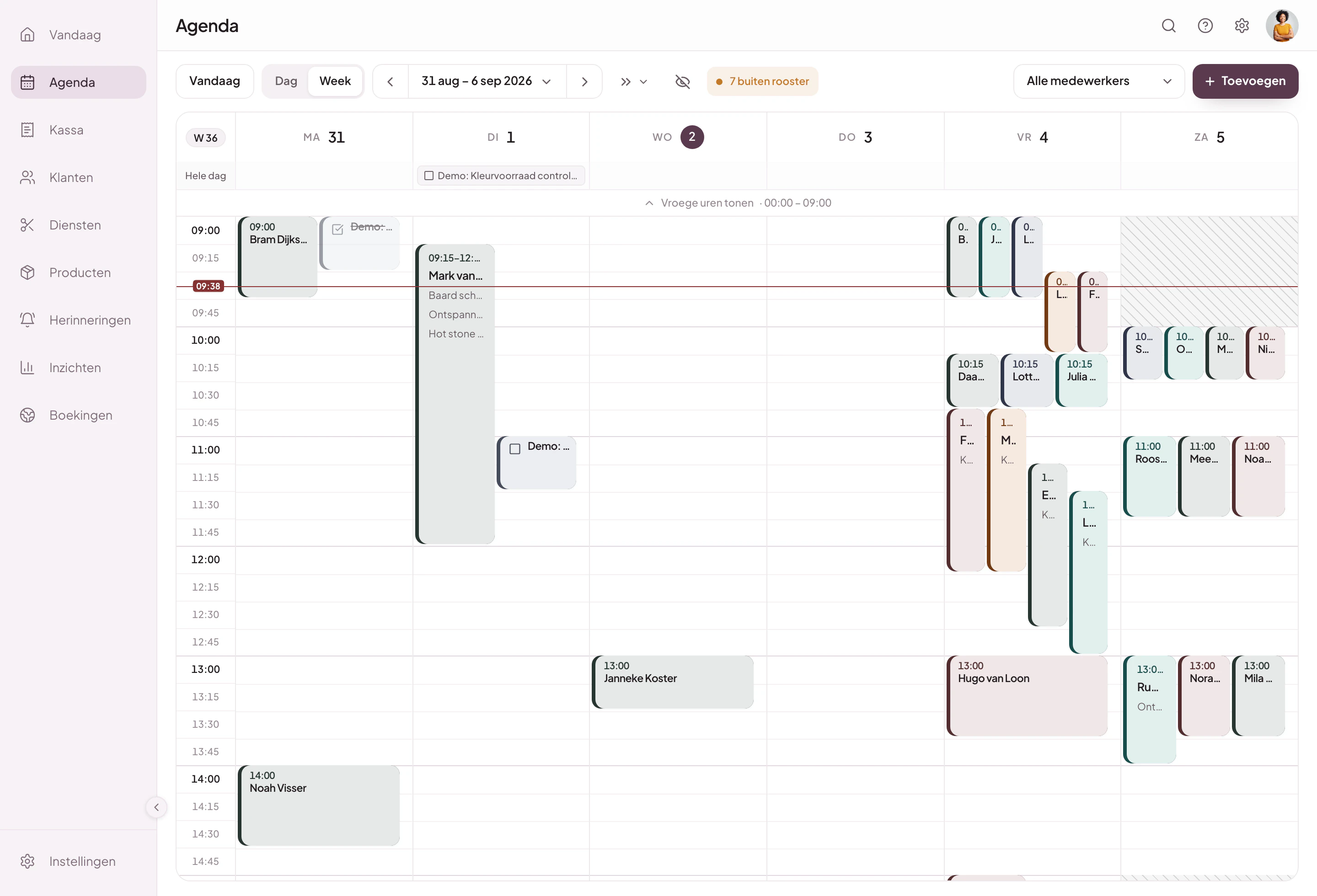
Agenda

Afspraken uit je papieren agenda in de digitale

Afspraken uit het tabblad staan bij de juiste medewerker en klant. Overlap met bestaande afspraken wordt vooraf tegengehouden; door de import gaat geen bevestiging of herinnering uit.

  • Ook afspraken in het verleden
  • Herinneringen pas voor nieuwe afspraken
Bekijk de agenda
Weekagenda van Salongeboekt met afspraken per medewerker in eigen kleur

Start klein. Groei mee.

  • 30 dagen Plus gratis
  • Geen creditcard
  • Maandelijks opzegbaar
  • Geen jaarbinding
Start
€ 15p/m excl. btw
1 medewerker
Agenda & boekingspagina
Klantenbeheer
E-mailbevestiging
Herinnering 24 uur vooraf
Start 30 dagen gratis
Meest gekozen
Plus
€ 25p/m excl. btw
2 medewerkers inbegrepen · extra € 5
Alles van Start
Extra herinneringen & rechten per medewerker
Producten & voorraad
Vervolgafspraak direct inplannen
Start Plus gratis

De meeste salons beginnen hier, zonder later te hoeven verhuizen.

Pro
€ 39p/m excl. btw
3 medewerkers inbegrepen · extra € 5
Alles van Plus
Cijfers exporteren
Persoonlijke uitleg bij de start
Start 30 dagen gratis
Extra medewerker € 5 · alle prijzen excl. btw · maandelijks opzegbaar · alle prijzen vergelijken

Veelgestelde vragen over importeren uit Excel

Over het bestand, de kolommen, telefoonnummers en lijsten op papier.

Download onder Instellingen, Importeren het invulbestand, plak je klanten op het tabblad Klanten (voornaam, achternaam, telefoon, e-mail, notitie), sla op als .xlsx en kies het bestand in Salongeboekt. Je ziet eerst een controle; pas bij de laatste knop worden de klanten toegevoegd.

Voornaam is verplicht. Achternaam, Telefoon, E-mail en Notitie zijn optioneel. De kolomnamen in het invulbestand mogen niet veranderen; een tabblad met andere koppen wordt niet gelezen. Adres, geboortedatum en labels zitten niet in de import.

Excel slaat 0612345678 als getal op en laat de eerste 0 weg. De import neemt het nummer over zoals het in de cel staat en herstelt de 0 niet. Zet de kolom Telefoon op Tekst voordat je plakt, of controleer de nummers in de voorbeeldweergave. +31 6 en streepjes zijn geen probleem.

Niet rechtstreeks. Je typt de klanten eerst over in het tabblad Klanten van het invulbestand; voornaam en telefoonnummer zijn genoeg om te beginnen. Doe dat in delen: de import herkent bestaande klanten op telefoonnummer of e-mailadres, dus een tweede bestand maakt geen dubbele profielen.

Twee regels met hetzelfde e-mailadres of telefoonnummer worden als één klant gezien; de tweede regel wordt overgeslagen en staat in het overzicht van overgeslagen gegevens. Bestaat de klant al in Salongeboekt met andere gegevens, dan kies je per veld welke waarde je bewaart.

Nee, alleen het .xlsx-invulbestand van Salongeboekt. Open je CSV of Google Sheets-export in Excel of Numbers, kopieer de kolommen naar het juiste tabblad en sla het invulbestand op als .xlsx. Maximaal 10.000 regels per tabblad en 15 MB per bestand.

Twee lachende kapsters in hun salon, met drie kappersstoelen, spiegels en accessoires op de achtergrond

Probeer het met tien klanten.

30 dagen Plus gratis, geen creditcard. Importeer eerst een klein bestand en kijk of alles klopt.