

Diensten & prijzen
Diensten ordenen met categorieën en kleuren
Categorieën en kleuren maken je dienstenoverzicht en agenda scanbaar. Groepeer behandelingen in herkenbare categorieën en gebruik vaste, rustige kleuren.
- Auteur
- Door het team van Salongeboekt
- Leestijd
- 4 minuten lezen
- Bijgewerkt
- Bijgewerkt 20 augustus 2026
- Rollen
- Eigenaar en beheerder
Stap 1: Maak een duidelijke indeling
Alleen eigenaren en beheerders kunnen categorieën wijzigen. Begin met enkele brede groepen die je team dagelijks gebruikt. Maak niet voor elke dienst een aparte categorie; dan verliezen filters en kleuren hun nut.
Stap 2: Voeg een categorie toe
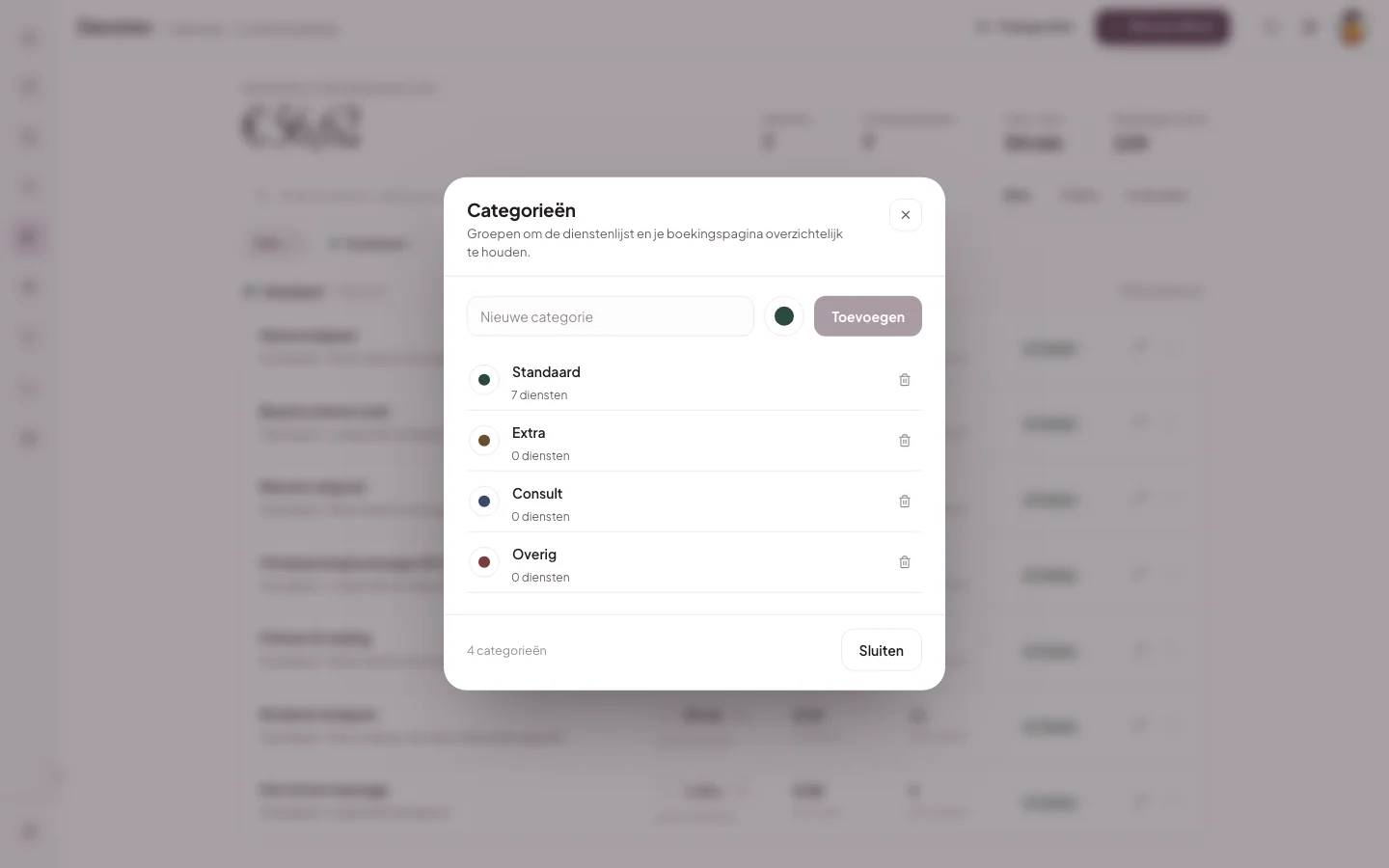
Open Diensten en kies bovenaan Categorieën. Vul in de dialoog een duidelijke naam in bij Nieuwe categorie, kies de kleur ernaast en klik op Toevoegen. Je kunt categorieën ook via Instellingen → Dienstcategorieën toevoegen en wijzigen.
Stap 3: Kies een vaste kleur
Kies per categorie één kleur uit het bestaande palet. Gebruik dezelfde kleur consequent en geef verschillende hoofdgroepen voldoende onderscheid. De kleur verandert geen beschikbaarheid of prijs; ze helpt alleen bij herkennen in diensten, filters, de agenda en klantkaarten.
Stap 4: Koppel en controleer
Open een bestaande dienst, kies de categorie en sla op. Op de Diensten-pagina kun je daarna met de categoriechips filteren. Een categorie die nog door een dienst wordt gebruikt, kun je niet verwijderen; verplaats die diensten eerst. Lees hoe je een dienst toevoegt en bekijk daarna de Agenda-uitleg of de mogelijkheden van Agenda beheren.
Verder lezen
Misschien ook handig
Artikelen die logisch aansluiten op wat je net hebt gelezen.